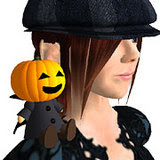
本人は意識していなかったのですが、9月に入った頃から去年作ったハロウィン用のアイテムがセカンドライフ内、SLEX、onrez問わずちょこちょこ出るようになりました。
それなら少しディスプレイしようかなぁと思ってスカルプテッドなカボチャを2種類作りました。

本店(slurl)にはすでに置いてあります。他の店舗は順次置くつもりです。
Mod/Copy OKでTrance不可です。0L$で置いてありますので、Buyしてください。
本人は意識していなかったのですが、9月に入った頃から去年作ったハロウィン用のアイテムがセカンドライフ内、SLEX、onrez問わずちょこちょこ出るようになりました。
それなら少しディスプレイしようかなぁと思ってスカルプテッドなカボチャを2種類作りました。
|
ラベル:
ものづくり

ずいぶん久しぶりに更新する気が・・・。
さて、先日買い物中に見かけたネタTシャツをSL用に作ってみました。
「I Love プリンTシャツ」と「I Love カレーTシャツ」です。


|
ラベル:
ものづくり
それは3月の夜。風呂に入っている時に、ガロンゲ北東部より発せられるの某邪神様の電波をキャッチしてしまいました。・・・もとい、ネタが降りてきました。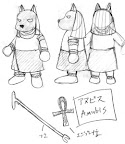 モチーフはエジプト神話のアヌビス神。
早速ネットで調べながら下書き。
(いつも、手書きでラフを描くところから入ります)
頭部は通常のプリムのみで実現するのが難しそうだったので、スカルプテッドプリムにしてみました。


 あと(自分的に)新しい試みとして、座った時に腰ミノ部分の位置が自動で調整されて、足や股の部分が「いやん」な感じにならないようにしました。
|
ラベル:
エリア・イベント紹介,
ものづくり
今、計画中のタイニーアバターについて、一部のパーツをSculpted Prim(スカルプテッドプリム)で作ってみようと思っています。
と言うのも、イメージ図を起こした段階で、私の通常プリムをいじる技量では再現が難しそうなパーツが出てきたからです。
以前blenderをダウンロードしてみたもののインターフェースになじめず、そうそうに挫折していました。
次にトライしたのが「SculptyPaint」。
階段や岩などもさくさく作れたり、テクスチャーペイント機能が付いているのが便利です。
しかし、粘土をこねるように特定の部分を伸ばしたり引っ込めたりするのが難しく、このソフトだけで自分の思い描いた形を作るのは厳しいなと思いました。
そして次に「Wings3D」について解説しているページを見つけたので、チャレンジしてみました。
参考にしたページはこちら
blog@nanisl.net【続新商品紹介:諸事情のわけは・・・>Wings3D編 その1】
Wings3Dでは頂点・辺・面で伸ばしたり引っ込めたりならしたりできます。
そうしてできあがったのがこちら
なんだかカクカクしてますが、これをセカンドライフ用のテクスチャーとして書き出します。
先のブログにも書いてあるのですが、このままでは角が立ちすぎているので、先ほど書き出したテクスチャーをSculptyPaintに取り込みます。
写真はSculptyPaintでなめらかに加工している所です。
これを再度スカルプテッドプリム用のテクスチャーとして書き出します。
その書き出したテクスチャーをセカンドライフで読み込んで大きさを調整したものがこちら。
まだ試作品ですがおおむね意図したとおりの形を作ることができました。
とりあえず今扱えるツールでどこまで出来るかやってみようと思います。
|
ラベル:
ものづくり
かねてから制作していたタイニーアバターの3匹の子豚と、
Wassrで話題にあがり数分でさくっと作ったぬるTをリリース。

詳しくはお店のブログで
ちなみにぬるTはテンプレートデータを.Macに置いていたのでさっくり作りましたが、一発勝負の割には文字が引き攣れなくてよかった。
(いつもはDAZで確認しますが、インストールしていないMacで作業していたもので・・・)
ちなみに商品パッケージはブランドとしての統一感を出そうと思ったので、これまでのパターンと変えています。
既存商品については、徐々にやっていくつもりです。
|
ラベル:
ものづくり
今、新作のタイニーを作っているのですが、そんな中ネタの神様が降りてきたのでお世話になった方に送るバレンタインのギフトを作っていました。
ハート型の箱を開くと、中にはチョコレートとスカルプト用のテクスチャーが入ってます。 スカルプト用のテクスチャーはこんな感じのハート型の筒が作れます。
 チョコもハート型でアタッチするとこんな感じのアニメーションが再生されます。
(撮影用のイケメン君アバターも私ですが) ちなみにチョコをクリックするとこんなことになります。
なお、この状態でクリックすると生き返ります。
(ただし、他人がクリックしても反応します)
まぁ、私がまともなモノ作る訳無いよねー。ってことで。
|
ラベル:
SecondLife日記,
ものづくり
タイニーを作っていたはずなのに、横道にそれてチャットキーボードを作りました。
全てはAppleのせいです(ぇ
とりあえずという感じで「MakBook Ari」を作ったのですが、お告げにより最終的にファミリーが揃ってしまいました。
全てほぼ実寸大です。(ほぼなのは0.1ミリ単位での調整が難しいためです)
展示しているサンプルはクリックするとふたが開閉します。
写真には写っていませんがフローティングテキストでモデル名を入れてあるので参考になるかと。
こうしてみると17インチモデルは大きいなw
さて、一般的な事はソラマメに書いたのでここでは別のことでも書こうかしら。
ちょっとしたこだわりとしてPorの15インチと17インチとで左側面のポート数の違いも出しています。
テクスチャーはアレをソレしてレタッチなので自分的にはたいした手間でも無かったのですけど^^;
あとは「チャットキーボード」のlsl自体はアイピロ.comを参考にしました。
アイピロ.com
【タイピングしている時に表示され、普段は消えるノートパソコン(llGetAgentInfo)】
むしろふたの回転の方が理想通りの動きをしなくて汎用性よりも実際の見た目重視となってしましました。
(ですのでここには書きませんけど)
いずれオリジナルで作りたいような気もしますが、ソレよりも先に作りかけのタイニーを作ってしまわないと・・・
|
ラベル:
ものづくり
ASUKA主催で行われている「Crafters CUP」。
いつも時間が無かったりネタが思いつかなかったりで出展していませんでした。
しかし、今回はぼんやりとネタが浮かびました。
なんて気分屋な自分w
CraftersCUP8の詳細はこちら
http://qeynos2.sakura.ne.jp/qeynos2/html/modules/newbb/viewtopic.php?viewmode=flat&topic_id=401&forum=1
今回のお題は


|
ラベル:
エリア・イベント紹介,
ものづくり
お友達がたまにマスターをしている白虎のミルクカフェ(slurl)。
「たまに」なので常駐している訳ではないので、留守の時などは自作の看板をその都度rezしていたそうな。
そんな話を聞いて、以前自分が作って放置していたオンラインインジケーターを思い出し、ちょっと作っちゃいました。
まずはオンライン/オフラインの状況をフローティングテキストとテクスチャーで表示する看板。
英語はテキトーなので気にしないようにw
基本スクリプトはこんな感じ。
key owner_key;
string owner_name;
key AgentData;
default {
state_entry() {
owner_key = llGetOwner();
owner_name = llKey2Name(owner_key);
llSetTimerEvent(1.0);
}
on_rez(integer start_param) {
llResetScript();
}
timer() {
// ONLINE CHECK
AgentData = llRequestAgentData(owner_key, DATA_ONLINE);
}
dataserver(key id, string data) {
if (data == "1") {
llSetText(owner_name + " is ONLINE", <1.0,0.0,0.0>, 1.0);
} else {
llSetText(owner_name + " is OFFLINE", <0.0,0.0,0.0>, 1.0);
}
}
}

|
ラベル:
ものづくり
テストケースでこんな服を作りました
ベトナムの民族衣装「アオザイ」です。袖の長さは変えられるようにしてあります。
まだ型紙の段階なので色・柄にそんなに手を入れていません。でも何人かに見てもらったら、けっこういい感触だったので、調子に乗って商品化しようと思ってます。そのためには色とか柄とか増やさないとなぁ。
実は青葉(Aoba)SIMに自宅を造ってしまったので、朱雀(SUZAKU)の2階が遊んでいる状態なのです。
もったいないので、ちょこっと改造してお店にしようかなぁと企んでいます。
|
ラベル:
ものづくり
【プール機能拡張】でちょっと書いた「更衣室のドア」。「内カギ」ではありませんが、更衣室(試着室)のように、閉めるのは誰でもOKだけど、開けられるのは「閉めた人」とオーナーだけにしました。
 出来上がりがこちらの写真。写真左が閉じている状態の時、写真右が開いている状態の時です。開いている時はフローティングテキストで説明を出しています。
// floating text
string ft = "Touch! Close the curtain.";
// close
vector close_scale = <4.8, 6.2, 0.1>;
vector close_pos = <-2.2, 0.0, 0.0>;
// open
vector open_scale;
vector open_pos;
// open timer(minutes)
integer timers = 60;
// lock key
key lock=NULL_KEY;
default {
state_entry() {
open_scale = llGetScale();
open_pos = llGetPos();
llSetText(ft,<1.0,1.0,1.0>, 1.0);
state open;
}
}
state open {
state_entry() {
// unlock
lock = NULL_KEY;
llSetScale(open_scale);
llSetPos(open_pos);
llSetText(ft,<1.0,1.0,1.0>, 1.0);
}
touch_start(integer total_number) {
lock = llDetectedKey(0);
state close;
}
}
state close {
state_entry() {
llSetScale(close_scale);
llSetPos(open_pos+close_pos);
llSetText(ft,<1.0,1.0,1.0>, 0.0);
llSetTimerEvent(timers*60);
}
touch_start(integer detected) {
if (llDetectedKey(0) == llGetOwner()) { // Owner
state open;
} else if (llDetectedKey(0) == lock) { // touch close user
state open;
}
}
timer() {
llSetTimerEvent(0);
state open;
}
}
|
ラベル:
ものづくり
私の別荘には小さいプールがあります。まぁ、セカンドライフではしょうがないのだけど、土足で入れちゃうんですよね^^;
かといって近所に水着を売っているところはないし、水着があっても人前で着替えるのってどうなのよってことで・・・一式作っちゃいました。 まずこれはプール横に設置した看板とフリーの水着です。男女それぞれ用意しました。女性用のは水玉の上下、男性用のは赤いサーフパンツっぽい水着。変更可能にしてあるので、丈などはお好みで調整できます。
水着をゲットしたら、看板をクリックして上空400mに設置した更衣室にGo! こちら上空400mに設置した更衣室(スカイボックス)です。けっこう広いですよ〜。カーテン付きの更衣室は全部で8つ作りました。
ここから移動するときは奥の看板からどうぞ〜。
実は、この更衣室のカーテンは最初に触って閉めた人と私以外、開けられないようになっています。
まぁ、カメラワーク次第でのぞかれてはしまうのですが、多少のプライバシーは確保できます。
このスクリプトは別記事で紹介します。
|
ラベル:
SecondLife日記,
ものづくり
 今度はテクスチャーで1プリムのカーテンを作りました。
前回のスライドする窓やカーテンと異なり、今回は小窓につけるだけなので、プリム節約もかねテクスチャーの変更でカーテンが開いたり、閉まったりしているように見せています。
 あらかじめ「開いている状態」「閉じている状態」2つのテクスチャーを用意し、Contentsの中に入れておきます。
list commodity = [
"aoba_curtain_close",
"aoba_curtain_open"
];
default
{
state_entry()
{
llSetTexture(llList2String(commodity, 0), 1);
llSetTexture(llList2String(commodity, 0), 3);
state close;
}
}
state open {
state_entry()
{
llSetTexture(llList2String(commodity, 1), 1);
llSetTexture(llList2String(commodity, 1), 3);
}
touch_start(integer total_number)
{
state close;
}
}
state close {
state_entry()
{
llSetTexture(llList2String(commodity, 0), 1);
llSetTexture(llList2String(commodity, 0), 3);
}
touch_start(integer total_number)
{
state open;
}
}
閉じている時
llSetTexture(llList2String(commodity, 0), ALL_SIDES);
空いている時
llSetTexture(llList2String(commodity, 1), ALL_SIDES);
|
ラベル:
ものづくり
某所に作った私の別荘。いろいろスクリプトを仕込みましたので、何回かに分けて紹介します。
今回は建物の作った「クリックすると開くドア」と庭に出るための「スライドする大きな窓」です。
 スクリプト(lsl)についてはこちらのブログを参考に作りました。
 上のドアの応用で作ったのがこのスライドする窓(掃出し窓っていうんだっけ?)です。
vector scale;
vector pos;
default
{
state_entry()
{
scale = llGetScale();
pos = llGetPos();
state close;
}
}
state open {
state_entry()
{
llSetScale(scale+<-4.4, 0.0, 0.0>);
llSetPos(pos+<-2.2, 0.0, 0.0>);
}
touch_start(integer total_number)
{
state close;
}
}
state close {
state_entry()
{
llSetScale(scale);
llSetPos(pos);
}
touch_start(integer total_number)
{
state open;
}
}
 数値の出し方はざっとこんな感じで(適当だなぁ)
 テクスチャーや大きさを変えればカーテンにも応用できますね。
|
ラベル:
ものづくり
週末にログインできなくなったため、平日の昼休みと夜にコツコツ作っていた別荘が完成しました。
3回ぐらい作っては壊し〜を繰り返したので、時間がかかってしまいました。 憧れの庭付き一戸建て(笑)平屋の建物ですが、ウッドデッキやプールも作りました。
庭も写真の左側の木はBuildで作れる木ですが、右側の大きな木は買ったものです。
お店はこちら
【The Heart Garden Centre】(slurl)
ちなみにこの木以外は全部自分で作りました〜!!
だってその方がプリムやお金を節約できるんだもん。 入り口はこんな感じで。ドアはクリックすると開きます。
 まだ家具がありません(苦笑)
カーテンは大小どちらもクリックすることで、空いたりしまったりします。これで、着替えをしても大丈夫(笑)
また、奥のガラス戸はクリックするとスライドするので、外に出ることができます。
この辺のスクリプトとかは後日紹介しようかな。 庭先のプール・・・というかちょっと大きめのジャクジーですね。
ポーズボールを置いてあるので、Sitでプールの縁にすわれます。16個用意してありますが、全部座りポーズで泳げません。
この辺はアニメーションがあればなんとかなるのかなぁ・・・ こんな感じで座れます。
あとは家具を置きたいし、音楽も流したい。ウッドデッキにもチェアーとパラソル(カフェとかに置いてあるようなもの)も置きたいなぁ。
|
ラベル:
SecondLife日記,
ものづくり
やっと、オリジナルTシャツを配布する前準備が終わりました。
今回は最終回「Tシャツの配布(販売)方法」として、お店や自分の土地で配布(販売)する方法です。
※直接、人に渡す方法もありますが、今回は割愛します。
 (他のやり方もあると思うけど、未確認です)
 どんな物が入っているか分かるようなテクスチャーを貼りましょう。
 他の人がこの箱を触った時の動作やプロパティを設定します。
|
ラベル:
ものづくり
Tシャツを作ったら、今度は人にあげたり、売ってみたりしたくなるもの。
ですが、その前にいろいろと設定を確認しておこう!
第2回は「Tシャツを配る前の準備」です。

|
ラベル:
ものづくり
最近、物作りを始めたので、その覚え書きをメモしていきます。
まずは「Tシャツを作ってそれを売ろう(配ろう)」をテーマに何回かに分けて書きます。
今回は「自分のオリジナルTシャツを作ろう!」です。
 今回はTシャツを作るので上半身のテンプレートを開きます。
 こんな感じ?

 ここのプルダウンを「Female Upper Body」や「Male Upper Body」にすると、どんな感じか確認できます。
 Inventoryの「Create」で表示されるメニューから「New Clothes」、さらに「New Shirt」で新しいシャツを作ります(名前はあとから変えられます)。それをアバターにドロップ。
 アバターを右クリックして「Appearance」を選択し、編集します。
 画像ソフトが使えれば、そんなに難しくありません。
|
ラベル:
ものづくり
 この作品は、クリエイティブ・コモンズ・ライセンスの下でライセンスされています。


 RSSリーダーで購読する